Configuração
Guia completo para configurar o AntCRM e integrar com seu MikroTik.
Configuração do MikroTik
O AntCRM se integra com roteadores MikroTik para gerenciar clientes PPPoE automaticamente. Para que a integração funcione corretamente, você precisa habilitar e configurar a API do MikroTik.
Topologia da Rede
Veja abaixo como o AntCRM se integra com o MikroTik e gerencia os clientes PPPoE:
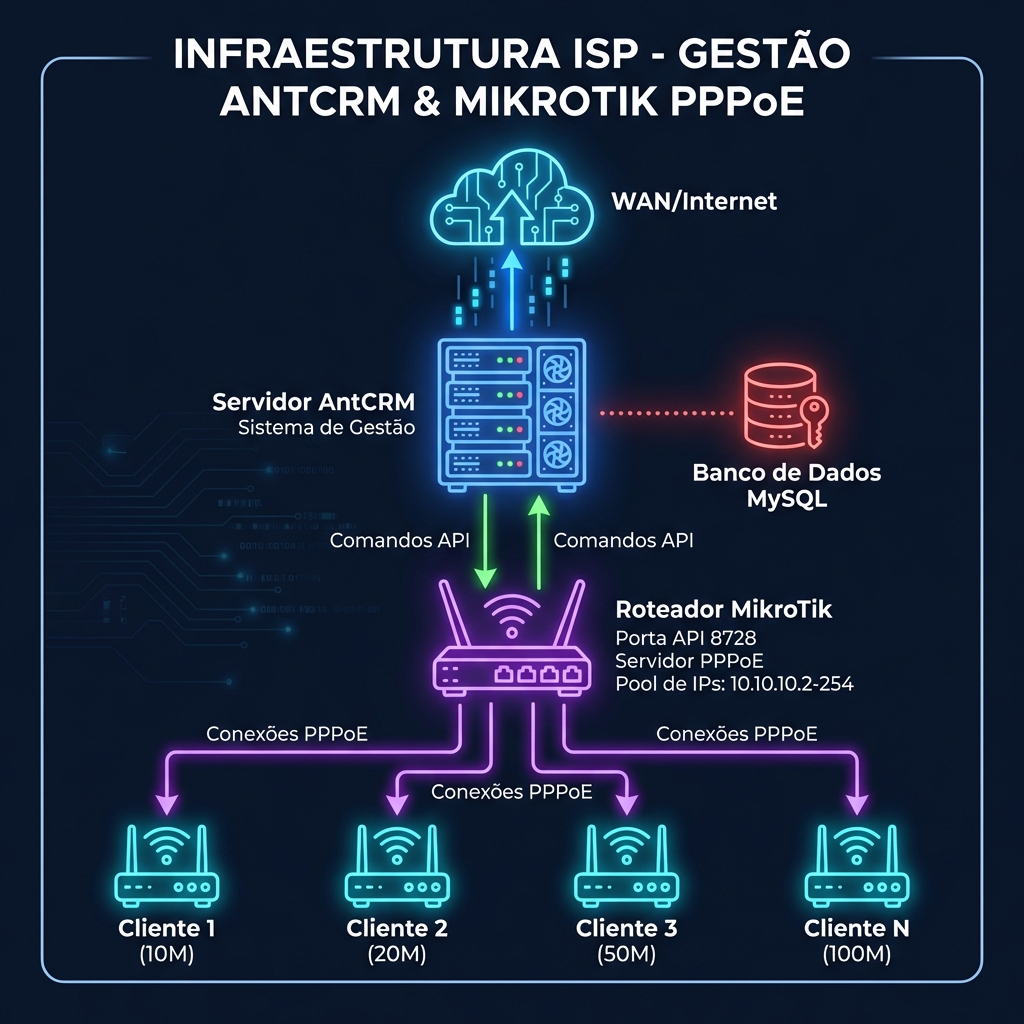
- O AntCRM se conecta à API do MikroTik (porta 8728)
- Cria/modifica/remove usuários PPPoE automaticamente
- Aplica perfis de velocidade conforme o plano contratado
- Clientes se conectam via PPPoE e recebem IP do pool configurado
1. Habilitar a API do MikroTik
A API permite que o AntCRM se comunique com o roteador para criar, modificar e remover usuários PPPoE.
Via WinBox/WebFig
- Acesse o MikroTik via WinBox ou WebFig
- Navegue até IP → Services
- Localize o serviço
apina lista - Clique duas vezes no serviço
api - Marque a opção Enabled
- Configure a porta (padrão:
8728) - Clique em OK para salvar
8728 por padrão.
Certifique-se de que essa porta está acessível na sua rede.
Via Terminal/SSH
Você também pode habilitar a API usando comandos no terminal:
/ip service
set api disabled=no
set api port=8728
2. Criar Usuário para API
Por segurança, é recomendado criar um usuário específico para o AntCRM acessar a API, ao invés de usar o usuário admin.
Via WinBox/WebFig
- Navegue até System → Users
- Clique em Add New (+)
- Preencha os campos:
- Name:
antcrm - Group:
full(ou crie um grupo customizado) - Password: Defina uma senha forte
- Name:
- Clique em OK para salvar
Via Terminal/SSH
/user add name=antcrm password=SuaSenhaForte group=full3. Permitir Acesso à API
Configure o firewall para permitir conexões à porta da API:
Via Terminal/SSH
/ip firewall filter
add chain=input protocol=tcp dst-port=8728 src-address=IP_DO_SERVIDOR_ANTCRM action=accept comment="AntCRM API Access"
add chain=input protocol=tcp dst-port=8728 action=drop comment="Block API from other IPs"IP_DO_SERVIDOR_ANTCRM pelo endereço IP real do
servidor onde o AntCRM está instalado.
4. Configuração do Servidor PPPoE
O AntCRM gerencia usuários PPPoE automaticamente. Certifique-se de que o servidor PPPoE está configurado corretamente no MikroTik.
Configuração Básica do PPPoE Server
1. Criar Pool de IPs:
/ip pool
add name=pppoe-pool ranges=10.10.10.2-10.10.10.254
2. Criar Perfil PPPoE:
/ppp profile
add name=pppoe-profile local-address=10.10.10.1 remote-address=pppoe-pool dns-server=8.8.8.8,8.8.4.4
3. Habilitar Servidor PPPoE:
/interface pppoe-server server
add service-name=internet interface=ether2 default-profile=pppoe-profile disabled=noether2 pela interface que está conectada à sua
rede de clientes.
Criar Perfis de Velocidade (PPP Profile)
Crie perfis PPPoE com limitação de velocidade que serão usados pelo AntCRM para gerenciar a banda dos clientes:
/ppp profile
# Exemplo: 10 Mbps
add name=10M local-address=10.10.10.1 remote-address=pppoe-pool rate-limit=10M/10M

# Exemplo: 20 Mbps
add name=20M local-address=10.10.10.1 remote-address=pppoe-pool rate-limit=20M/20M

# Exemplo: 50 Mbps
add name=50M local-address=10.10.10.1 remote-address=pppoe-pool rate-limit=50M/50M

# Exemplo: 100 Mbps
add name=100M local-address=10.10.10.1 remote-address=pppoe-pool rate-limit=100M/100Mrate-limit define a velocidade no formato
upload/download. Por exemplo, 10M/10M significa 10 Mbps de upload e 10
Mbps de download.
5. Testar Conexão API
Após configurar a API, você pode testar a conexão no AntCRM:
- Acesse o AntCRM em
http://localhost:5000 - Faça login com suas credenciais
- Navegue até Configurações → Servidores
- Clique em Adicionar Servidor
- Preencha os dados:
- Nome: Nome identificador do servidor
- IP: Endereço IP do MikroTik
- Porta: 8728 (ou a porta configurada)
- Usuário: antcrm (ou o usuário criado)
- Senha: A senha do usuário
- Clique em Testar Conexão
Configuração da Empresa
Após a instalação, configure as opções básicas do sistema:
- Nome da Empresa: Configure o nome da sua empresa nas configurações
- Logo: Faça upload do logo da sua empresa
- Fuso Horário: Configure o fuso horário correto
- Moeda: Defina a moeda padrão (ex: BRL, USD)
Configuração do WhatsApp
Para habilitar notificações via WhatsApp:
- Navegue até Configurações → WhatsApp
- Clique em Iniciar Serviço
- Escaneie o QR Code com seu WhatsApp Business
- Aguarde a confirmação de conexão
Resumo da Configuração MikroTik
- ✅ API habilitada na porta 8728
- ✅ Usuário criado para acesso à API
- ✅ Firewall configurado para permitir acesso
- ✅ Servidor PPPoE configurado e ativo
- ✅ Pool de IPs criado
- ✅ Perfis de velocidade (queues) criados
- ✅ Conexão testada no AntCRM
Próximos Passos
Agora que o sistema está configurado, você pode:
- Adicionar seus primeiros clientes
- Criar planos de internet
- Configurar notificações automáticas
- Explorar os recursos de monitoramento